IGFly Tupolev Tu-154M Tutorial RC-1 Просмотр ZIP-архива
index.html
<HTML>
<TITLE>IGFly Tu-154M Tutorial :: Обучающее попосбие</TITLE>

<style type="text/css">
<!--
.style1 {
	color: black;
	font-weight: bold;
	font-size: 22px;
}
-->
</style>


<style type="text/css">
<!--
.style2 {
	color: black;
	font-size: 16px;
}
-->
</style>

<style type="text/css">
<!--
.style3 {
	color: black;
	font-weight: bold;
	font-size: 18px;
}
-->
</style>


<BODY BGCOLOR="#E1E1E1">
<CENTER><IMG src="images/tu154m-logo.jpg" alt="Tu-154M"></CENTER>
<BR>
<P>
<CENTER><SPAN CLASS="STYLE1">Обучающее пособие для пользователей IGFly Tupolev Tu-154M</SPAN></CENTER>
<BR>
<P>
<SPAN CLASS="STYLE2">Здравствуйте уважаемые пользователи! В данном пособии я привёл пример одного полёта из Москвы (Домодедово) в Санкт-Петербург (Пулково) на самолёте Туполев Ту-154М. Я подробно расскажу Вам о том, как провести правильный полёт по приборам и ознакомлю с основными особенностями данного самолёта.
<BR>Итак, приступим!</SPAN>
<P>
<SPAN CLASS="STYLE3">Содержание </SPAN>
<BR><a href="#part1"><SPAN CLASS="STYLE2">Часть 1. Запуск Microsoft Flight Simulator 2004. Подготовка к полёту.</span></a>
<BR><a href="#part2"><SPAN CLASS="STYLE2">Часть 2. Предполётная подготовка самолёта. Взлёт.</span></a>
<BR><a href="#part3"><SPAN CLASS="STYLE2">Часть 3. Набор высоты. Движение по эшелону.</span></a>
<BR><a href="#part4"><SPAN CLASS="STYLE2">Часть 4. Снижение. Посадка.</span></a>
<P>

<SPAN CLASS="STYLE3"><a name="#part1">Часть 1 <BR>Запуск Microsoft Flight Simulator 2004. Подготовка к полёту.</a></SPAN>
<SPAN CLASS="STYLE2">
<P>1.1 Для начала запустим Microsoft Flight Simulator 2004. Сделать это можно, допустим, из меню "Пуск" -> "Все программы" -> "Microsoft Games". Далее, я думаю, увидите.
<BR><img src="images\000.jpg" hspace=6 vspace=6  border="0">
<BR>1.2 Теперь выберем самолёт, на котором собираемся осуществить полёт. Разумеется, это будет IGFly Tupolev Tu-154M. Не забудьте подтвердить сделанные изменения, нажав на кнопку "OK".
<BR><img src="images\000-1.jpg" hspace=6 vspace=6 border="0">
<BR>1.3 Выберем аэропорт, из которого собираемся вылетать. Как я уже писал, это будет Домодедово (гейт A 12). Для выбора аэропорта проще всего написать его четырехзначный код в соответствующем поле. Для Домодедово это код - UUDD (регистр значения не имеет). Не забудьте подтвердить сделанные изменения, нажав на кнопку "OK".
<BR><img src="images\000-2.jpg" hspace=6 vspace=6 border="0">
<BR>1.4 Погоду оставим без изменения (Погодная тема: Fair Weather).
<BR>1.5 Время и сезон советую изменить. Выберем лето, 1 мая 2005 года, время - 9:30 по Гринвичу. Не забудьте подтвердить сделанные изменения, нажав на кнопку "OK".
<BR><img src="images\000-4.jpg" hspace=6 vspace=6 border="0">
<BR>1.6 В результате, на экране монитора Вы должны увидеть то же, что и на нижеследующем рисунке. Если всё правильно - нажимаем кнопку "Flight Planner" (Планировщик полётов). Если это не так, то попробуйте ещё раз проделать действия, описанные в пунктах 1.2 - 1.5.
<BR><img src="images\001.jpg" hspace=6 vspace=6 border="0">
<BR>1.7 Итак, мы в планировщике полётов. Это необходимо, чтобы точно распланировать наш полёт. Самолёты, как известно, по прямой не летают (если и летают, то не такие, как наш). Из этого следует, что есть специальные трассы. В FS процесс планирования полёта очень сильно упрощён. В графе "Departure location" (Место отправления) нажмём кнопку "Select" (Выбрать).
<BR><img src="images\002.jpg" hspace=6 vspace=6 border="0">
<BR>У нас, по идее, должно появиться то, что мы уже вводили, когда задавали место отправления. Проверим все сведения и нажмём кнопку "OK".
<BR><img src="images\003.jpg" hspace=6 vspace=6 border="0">
<BR>1.8 Теперь вновь нажимаем кнопку "Select" (Выбрать), но уже в графе "Destination" (Место назначения). Здесь мы укажем аэропорт, в который летим.
<BR><img src="images\004.jpg" hspace=6 vspace=6 border="0">
<BR>9 Введём код аэропорта - ULLI (Пулково). Не забудьте подтвердить сделанные изменения, нажав на кнопку "OK".
<BR><img src="images\005.jpg" hspace=6 vspace=6 border="0">
<BR>1.10 Проверяем, чтобы в графе "Departure location" (Место отправления) было "Домодедово, гейт A 12", а в графе "Destination" (Место назначения) стояло "Пулково". В пункте "3 Choose flight plan type" выбираем "IFR" (т.е. полёт по приборам), "4 Choose routing" - "Hight altitude airways" (По высотным воздушным трассам). После этого нажимаем "Find Route" (Найти путь).
<BR><img src="images\006.jpg" hspace=6 vspace=6 border="0">
<BR>В случае успешного планирования полёта Вы увидите карту. В противном случае Вы увидите вот такую вот ошибку. Нажмите кнопку "ОК".
<BR><img src="images\007.jpg" hspace=6 vspace=6 border="0">
<BR>Потом самостоятельно выбираем вкладку "Edit" (Редактровать).
<BR><img src="images\008.jpg" hspace=6 vspace=6 border="0">
<BR>1.11 Если полёт был спланирован успешно (не было ошибок), то Вам необходимо удалить все строчки, кроме "Аэропорт UUDD" и "Аэропорт ULLI". Для этого выберите строчку и нажмите "Delete Waypoint".
<BR> Теперь нам необходимо правильно создать план полётов по приборам. Мы сделаем это по действующим воздушным трассам. Выберем самую короткую, протяжённость которой составила 754 км. Посмотреть файл с реальными маршрутами самолётов можно <a href="files\ROUTW.doc">здесь</a>. В открывшемся файле на 65 строчке 556 страницы мы сможем найти вот такой план: "ВТ ЛЕДНИ ВИНЛИ БП КН НЕ Р22И БД Б160 ДБ Б160А КОЛПИ". Итак, приступим к его реализации в планировщике полётов. Он будет немного отличаться, т.к. допуcтим, указанная в плане "Б160A" является воздушной трассой, которая проходит через радиомаяки "DB KR KOLPI". Изменять маршрут очень просто: приближаете карту и перетаскиваете красную линию на нужный радиомаяк. В результате должно получиться так, как показано на рисунке ниже. Не забывайте ввести высоту полёта - 10100 метров. Если всё так, как на рисунке, то нажимаем кнопку "ОК".
<BR><img src="images\009.jpg" hspace=6 vspace=6 border="0">
<BR>1.12 У нас появится окно, в котором мы сможем выбрать место сохранения и имя сохраняемого файла. Я предпочитаю оставлять это без изменений. Просто нажмём на кнопку "OK".
<BR><img src="images\010.jpg" hspace=6 vspace=6 border="0">
<BR>1.13 В случае, если файл с таким именем уже существует, нам будет предложен запрос на пересохранение. Нажмите "ДА", если хотите заменить старый файл новым и "Нет", если хотите вернуться к предыдущему окну и изменить имя файла, дабы оставить и прошлый файл. У Вас не появится окна такого окна, значит, что сохранение прошло успешно и без Вашего вмешательства (просто не было файла с таким именем).
<BR>1.14 Потом Вы увидите следующее окно. Лучше ответить "Да".
<BR><img src="images\012.jpg" hspace=6 vspace=6 border="0">
<BR>1.15 Что же, первая часть обучающего пособия завершается! Осталось, лишь нажать на кнопку "Fly now!" (В полёт!).
<BR><img src="images\013.jpg" hspace=6 vspace=6 border="0">
</SPAN>
<BR>
<P>
<BR>
<SPAN CLASS="STYLE3"><a name="#part2">Часть 2 <BR>Предполётная подготовка самолёта. Взлёт.</a></SPAN>
<SPAN CLASS="STYLE2">
<P>2.1 Теперь, Вам необходимо запустить двигатели и включить радионавигационное оборудование. Это достаточное сложный процесс для новичка, поэтому проще всего будет делать всё по картинкам. Возле переключателей стоят цифры, которые указывают ход действий. Если несколько переключатели объединены в одну группу, то это означает, что нет разницы в каком порядке их включать.
<BR>Итак, приступим к запуску двигателей! Для этого откроем панель бортинженера (БИ), нажав на нужную пиктограмму.
<BR><img src="images\015.jpg" hspace=6 vspace=6 border="0">
<BR>2.2 Включаем электропитание
<BR><img src="images\016.jpg" hspace=6 vspace=6 border="0">
<BR>2.3 Переходим к главной панели.
<BR><img src="images\017.jpg" hspace=6 vspace=6 border="0">
<BR>2.4 Нажимаем Shift+2. Включаем огни БАНО (Навигационные огни)
<BR><img src="images\018.jpg" hspace=6 vspace=6 border="0">
<BR>2.5 Переходим к верхней панели (Overhaed)
<BR><img src="images\019.jpg" hspace=6 vspace=6 border="0">
<BR>2.6 Включаем радио и СПУ. Теперь наш самолёт может участвовать в радиообмене с диспетчером.
<BR><img src="images\020.jpg" hspace=6 vspace=6 border="0">
<BR>2.7 Далее вновь переходим к панели БИ
<BR><img src="images\021.jpg" hspace=6 vspace=6 border="0">
<BR>2.8 Перед запуском ВСУ надо ещё включить подачу топлива, что мы сейчас и делаем.
<BR><img src="images\022.jpg" hspace=6 vspace=6 border="0">
<BR>2.9 Пришла пора запускать ВСУ.
<BR><img src="images\023.jpg" hspace=6 vspace=6 border="0">
<BR>После запуска ВСУ, эта часть панели должна выглядеть так.
<BR><img src="images\024.jpg" hspace=6 vspace=6 border="0">
<BR>2.10 Теперь надо переключить питание с аккумуляторов на ВСУ.
<BR><img src="images\025.jpg" hspace=6 vspace=6 border="0">
<BR>2.11 Вновь переходим к верхней панели.
<BR><img src="images\026.jpg" hspace=6 vspace=6 border="0">
<BR>2.12 Включаем на ней все системы!
<BR>ВНИМАНИЕ: Чтобы включить "БКК Тест", надо сначала включить "Питание БКК", потом необходимо отключить "БКК тест".
<BR><img src="images\027.jpg" hspace=6 vspace=6 border="0">
<BR>2.13 Возвращаемся к панели БИ (думаю, помните, как это делать) и включаем гидросистему.
<BR><img src="images\028.jpg" hspace=6 vspace=6 border="0">
<BR>2.14 Теперь включаем отбор воздуха (там, где запуск ВСУ) и держим переключатель в верхнем положение около 20 секунд, пока давление воздуха не достигнет значения в 6,9 кг/см^2.
<BR><img src="images\024-1.jpg" hspace=6 vspace=6 border="0"><img src="images\029.jpg" hspace=6 vspace=6 border="0">
<BR>2.15 Теперь можно приступить к запуску двигателей.
<BR><img src="images\030.jpg" hspace=6 vspace=6 border="0">
<BR>2.15.1 Если Вы увидите такое предупреждение, то повторите пункт 2.14
<BR><img src="images\031.jpg" hspace=6 vspace=6 border="0">
<BR>2.16 После успешного запуска двигателя №3 переводим потребители на генераторы.
<BR><img src="images\032.jpg" hspace=6 vspace=6 border="0">
<BR>2.17 Теперь выключаем ВСУ.
<BR><img src="images\037.jpg" hspace=6 vspace=6 border="0"><img src="images\037-1.jpg" hspace=6 vspace=6 border="0">
<BR>2.18 Запускаем двигатель №1.
<BR><img src="images\033.jpg" hspace=6 vspace=6 border="0">
<BR> После запуска отключаем генератор №1.
<BR><img src="images\034.jpg" hspace=6 vspace=6 border="0">
<BR>2.19 Запускаем последний двигатель, №2.
<BR><img src="images\035.jpg" hspace=6 vspace=6 border="0">
<BR> После запуска отключаем генератор №2.
<BR><img src="images\036.jpg" hspace=6 vspace=6 border="0">
<BR>2.20 Включаем гидропитание АБСУ и проводим тест АБСУ, дважды нажав на четвёртую кнопку.
<BR><img src="images\038.jpg" hspace=6 vspace=6 border="0">
<BR>2.21 Вернёмся к главной панели и на пьедестале включим нужные переключатели в указанном порядке.
<BR><img src="images\040.jpg" hspace=6 vspace=6 border="0">
<BR>2.22 Включаем 2 тумблера на панели НВУ.
<BR><img src="images\041.jpg" hspace=6 vspace=6 border="0">
<BR>2.23 И ещё несколько переключателей на пьедестале.
<BR><img src="images\042.jpg" hspace=6 vspace=6 border="0">
<BR>2.24 Незабываем выставить давление.
<BR><img src="images\043.jpg" hspace=6 vspace=6 border="0">
<BR>2.25 Вспомним и про верхнюю панель (Overhead).
<BR><img src="images\044.jpg" hspace=0 vspace=0 border="0">
<BR>2.26* (* Для пользователей Dancer Design Domodedovo). Делаем активной частоту 112,00, чтобы к нам подъехал трап.
<BR><img src="images\044-01.jpg" hspace=0 vspace=0 border="0">
<BR><img src="images\044-02.jpg" hspace=0 vspace=0 border="0">
<BR><img src="images\044-03.jpg" hspace=0 vspace=0 border="0">
<BR>2.27 Теперь открываем Load Manager (Shift+8).
<BR><img src="images\045.jpg" hspace=0 vspace=0 border="0">
<BR>2.28 Изменяем загрузку следующим образом. Мы загрузили 165 пассажиров, 3300кг их груза (по 20кг на человека) и заправили чуть больше 10000кг топлива и, что самое важное для нас - получили центровку - 28!
<BR><img src="images\046.jpg" hspace=0 vspace=0 border="0">
<BR>2.29* Теперь, когда мы готовы к рулению отсоединяем трап (переключаем частоту и отключаем передатчик).
<BR><img src="images\047.jpg" hspace=0 vspace=0 border="0">
<BR>2.30 Прежде чем начать рулить выполним ещё несколько операций.
<BR><img src="images\048.jpg" hspace=0 vspace=0 border="0">
<BR>После этого начинаем движение назад.
<BR>2.31* По мере нашего отдаления зелёная полоска станет жёлтой. Тогда и можно начинать поворачивать.
<BR><img src="images\049.jpg" hspace=0 vspace=0 border="0">
<BR>2.32 В процессе руления включаем информационные табло в салоне и некоторые другие переключатели на Overhaede (верхней панели).
<BR><img src="images\050.jpg" hspace=0 vspace=0 border="0">
<BR><img src="images\051.jpg" hspace=0 vspace=0 border="0">
<BR>2.33 Также выпускаем закрылки на 28 градусов.
<BR><img src="images\052.jpg" hspace=0 vspace=0 border="0">
<BR>2.34 После того, как мы заняли исполнительный старт переключаем разворот передней ноги шасси на 10 градусов и включаем взлётный/посадочный свет фар.
<BR><img src="images\053.jpg" hspace=0 vspace=0 border="0">
<BR>2.35 Проверяем, что табло "К взлёту не готов" больше не мигает.
<BR><img src="images\054.jpg" hspace=0 vspace=0 border="0">
<BR>2.36 Переводим руль высоты на угол около 6-7 градусов.
<BR><img src="images\055.jpg" hspace=0 vspace=0 border="0">
<BR>2.37 Незабываем задействовать тормоз. Плавно переводим тягу двигателей на 80 градусов.
<BR><img src="images\056.jpg" hspace=0 vspace=0 border="0">
<BR>Убираем тормоза, выводим двигатели на взлётный режим (120 градусов)
<BR>2.38 На скорости около 240 км/ч тянем штурвал на себя и поднимаем переднюю ногу.
<BR><img src="images\057.jpg" hspace=0 vspace=0 border="0">
<BR><img src="images\058.jpg" hspace=0 vspace=0 border="0">
<BR>2.39 На скорости около 280 км/ч производим отрыв от земли.
<BR><img src="images\059.jpg" hspace=0 vspace=0 border="0">
<BR><img src="images\060.jpg" hspace=0 vspace=0 border="0">
</span>
<BR>
<P>
<BR>
<SPAN CLASS="STYLE3"><a name="#part3">Часть 3 <BR>Набор высоты. Движение по эшелону.</a></SPAN>
<SPAN CLASS="STYLE2">
<P>3.1 После взлёта убираем шасси и фары.
<BR><img src="images\061.jpg" hspace=0 vspace=0 border="0">
<BR>3.2 Поэтапно убираем закрылки. Удерживая приборную скорость 320-360 км/ч и вертикальную около 15м/с убираем до 15 градусов на высоте около 400 метров, и полностью убираем на высоте около 700 метров.
<BR>После этого переводим двигатели на режим "Номинальный".
<BR><img src="images\062.jpg" hspace=0 vspace=0 border="0">
<BR>3.3 На высоте 700-900 метров включаем автопилот. Теперь наш самолёт будет лететь в нужном направление.
<BR><img src="images\063.jpg" hspace=0 vspace=0 border="0">
<BR>3.4 Регулируем вертикальную скорость таким образом, чтобы приборная скорость постоянно росла или, по крайней мере, не уменьшалась! Можем просто поставить удержание угла подъёма (7-10 градусов, я рекомендую 7).
<BR><img src="images\064.jpg" hspace=0 vspace=0 border="0">
<BR>3.5 На эшелоне перехода ставим стандартное давление 29,92.
<BR><img src="images\065.jpg" hspace=0 vspace=0 border="0">
<BR>3.6 На приборной скорости 550км/ч включаем удержание скорости, за счёт угла подъёма. Теперь наш самолёт будет сам изменять угол подъёма таким, образом, чтобы у наша приборная скорость всегда была 550-555км/ч.
<BR><img src="images\066.jpg" hspace=0 vspace=0 border="0"> <img src="images\067.jpg" hspace=0 vspace=0 border="0">
<BR>Обратите внимание на то, что приборная скорость отличает от реальной. Реальную скорость можно посмотреть здесь.
<BR><img src="images\068.jpg" hspace=0 vspace=0 border="0">
<BR>3.7 Если достигните М=0,82, то включите удержание М=0,82 за сёт угла подъёма.
<BR><img src="images\069.jpg" hspace=0 vspace=0 border="0"> <img src="images\070.jpg" hspace=0 vspace=0 border="0">
<BR>3.8 При подходе к заданному эшелону (10100 метров) отключите удержание скорости и уменьшайте угол подъёма и таким образом, чтобы к 10100 метрам вертикальная скорость было равна 0.
<BR><img src="images\071.jpg" hspace=0 vspace=0 border="0">
<BR>3.9 На высоте в 10100 метров включите кнопку удержания высоты.
<BR><img src="images\072.jpg" hspace=0 vspace=0 border="0">
<BR>3.10 Теперь отключите блокировку автомата тяги, выставьте колёсиком скорость 575км/ч и нажмите на синюю кнопку удержания скорости.
<BR><img src="images\073.jpg" hspace=0 vspace=0 border="0">
<BR>3.11 Теперь, когда мы летим на эшелоне можем отключить некоторые информационные табло.
<BR><img src="images\074.jpg" hspace=0 vspace=0 border="0">
<BR><b>3.12 ЭКСТРА</b> После пролёта маяка DB, т.е когда самолёт возьмёт курс на KR мы можем немного отвлечься...
<BR><img src="images\RSBN_1.jpg" hspace=0 vspace=0 border="0">
<BR>Наш самолёт имеет встроенную систему РСБН (дальность действия до 400 км), по которой мы сможем определить дальность до аэропорта Пулково.
Взглянем на карту. Там, возле Пулково мы видим маяк PO.
<BR><img src="images\RSBN_2.jpg" hspace=0 vspace=0 border="0">
<BR>Щёлкнем по нему левой кнопкой мыши для получения более подробных сведений.
В его типе написано, что это VOR/DME маяк, но на самом деле это RSBN. В Flight Simulator просто не реализованы, как отдельная группа маяки RSBN, но как же мы узнали, что это RSBN?!
Всё очень просто. Перед названием маяка стоит номер канала, да и дальше, в этой же строчке написано RSBN. В нашем случае - 02k (02 - номер k - канал). Такой номер стоит только пред RSBN маяками.
Также в сведениях мы можем увидеть частоту этого маяка - 116,05.
<BR><img src="images\RSBN_3.jpg" hspace=0 vspace=0 border="0">
<BR>Теперь перенесём эти данные на OVERHEAD (Верхнюю панель). И всё! Можен радоваться работащей системе RSBN.
<BR><img src="images\RSBN_4.jpg" hspace=0 vspace=0 border="0">
<BR><img src="images\RSBN_5.jpg" hspace=0 vspace=0 border="0">
<BR><img src="images\RSBN_6.jpg" hspace=0 vspace=0 border="0">
<BR>Теперь мы видим расстояние до Санкт-Петербурга. Это поможет нам определит оптимальное время для начала снижения (120-180 км).
<BR><img src="images\RSBN_7.jpg" hspace=0 vspace=0 border="0">
<BR><B>NB!</b> Хочу обратить Ваше внимание на то, что много RSBN маяков пропущено в Flight Simulator. Для их реализации, установите <a href="files/rsbnforfs9.zip" target="_blank">это файл</a> (инструкция внутри).
</SPAN>
<BR>
<P>
<BR>
<SPAN CLASS="STYLE3"><a name="#part4">Часть 4 <BR>Снижение. Посадка.</a></SPAN>
<SPAN CLASS="STYLE2">
<P>4.1 Лучше всего начинать снижение за 150км до аэропорта. Мы начнём примерно за 120км.
<BR>При подлёте к радиомаяку "KR" (лучше на расстояние не менее 30км) включаем информационные табло.
<BR><img src="images\075.jpg" hspace=0 vspace=0 border="0"> <img src="images\075-01.jpg" hspace=0 vspace=0 border="0">
<BR>4.2 Теперь отключаем удержание скорости и высоты, ставим тягу двигателей на режим "Малый газ".
<BR><img src="images\076.jpg" hspace=0 vspace=0 border="0">
<BR>4.3 Для удобства снижения можем поставить угол спуска/подъёма таким образом, чтобы вертикальная скорость была около 20-30м/с. Чтобы уменьшить приборную скорость используем интерцепторы.
<BR><img src="images\077.jpg" hspace=0 vspace=0 border="0">
<BR>4.4 На расстояние около 50-70 км от аэропорта выставляем частоту полосы посадки. Мы будем садиться на 28 Левую, поэтому ставим 108,9.
<BR><img src="images\078.jpg" hspace=0 vspace=0 border="0">
<BR>Обратите внимание, что лампы К1 и Г1 должны загореться (это означает, что пойман сигнал курсоглиссадной системы полосы). Также переключатель "Маршрут" - "Посадка" должен быть в положение "Посадка".
<BR><img src="images\079.jpg" hspace=0 vspace=0 border="0">
<BR>4.5 Производим изменения на пьедестале, суть которых сводится к тому, что теперь наш самолёт должен лететь чётко на полосу.
<BR><img src="images\081.jpg" hspace=0 vspace=0 border="0">
<BR>4.6 Выпускаем шасси на скорости не более 390 км/ч. Потом на скорости не более 360 выпускаем закрылки на угол 15 градусов и фары с рулёжным светом.
<BR><img src="images\080.jpg" hspace=0 vspace=0 border="0">
<BR>Потом производим довыпуск закрылок. На 28, 36 и 45 градусов при скорости не более 330 км/ч.
<BR>4.7 При полёте в глиссаде скорость должна быть около 270-290км/ч, вертикальная около 5-7м/с, режим двигателй - 80-85%.
<BR><img src="images\083.jpg" hspace=0 vspace=0 border="0"> <img src="images\082.jpg" hspace=0 vspace=0 border="0">
<BR>4.8 Непосредственно перед полосой включаем посадочный режим света фар и проверяем, что закрылки находятся в положение 45 градусов, а шасси выпущены.
<BR><img src="images\084.jpg" hspace=0 vspace=0 border="0">
<BR>4.9 Кромку полосы пролетаем на высоте 6-10 метров, потом можно немного увеличить/уменьшить тягу (в зависимости от ситуации) и ... касание.
<BR><img src="images\085.jpg" hspace=0 vspace=0 border="0">
<BR>4.10 После касания основных стоек включаем реверс, а после касания передней ноги выпускаем интерцепторы.
<BR><img src="images\086.jpg" hspace=0 vspace=0 border="0">
<BR>Держим реверс до скорости 120 км/ч, потом отключаем и начинаем тормозить обычными тормозами.
<BR>4.11 На скорости руления (15-40км/ч) включаем разворот передней стойки шасси на 63 градуса, переключаем свет фар на рулёжный и убираем закрылки и интерцепторы.
<BR><img src="images\087.jpg" hspace=0 vspace=0 border="0">
<BR>4.12 Рулим на стоянку. Во время руления можно отключить второй двигатель.
<BR>Итак, прилетели! Включаем стояночные тормоза, отключаем информационные табло и открываем двери!
<BR><img src="images\088.jpg" hspace=0 vspace=0 border="0">
<P>На этом я с Вами прощаюсь! Желаю успешных полётов!
<BR>С уважением,
<BR>Артём
</SPAN>

</BODY>
</HTML>
IGFly-Tu154M-Tutorial-RC1.zip
| Имя файла | Дата | Размер |
|---|---|---|
| index.html | 03.05.2005 02:29 | 21 KB |
| files/ | 17.05.2005 21:36 | |
| files/ROUTW.doc | 18.01.2005 20:46 | 11 MB |
| files/rsbnforfs9.zip | 01.03.2004 15:33 | 47 KB |
| images/ | 17.05.2005 21:36 | |
| images/000-1.jpg | 04.04.2005 01:51 | 117 KB |
| images/000-2.jpg | 08.04.2005 21:39 | 157 KB |
| images/000-4.jpg | 04.04.2005 02:07 | 141 KB |
| images/000.jpg | 04.04.2005 01:52 | 17 KB |
| images/001.jpg | 04.04.2005 02:37 | 137 KB |
| images/002.jpg | 04.04.2005 02:39 | 50 KB |
| images/003.jpg | 07.04.2005 19:18 | 158 KB |
| images/004.jpg | 04.04.2005 18:21 | 29 KB |
| images/005.jpg | 03.04.2005 20:38 | 154 KB |
| images/006.jpg | 10.04.2005 01:49 | 158 KB |
| images/007.jpg | 04.04.2005 18:28 | 42 KB |
| images/008.jpg | 04.04.2005 18:30 | 26 KB |
| images/009.jpg | 04.04.2005 18:41 | 146 KB |
| images/010.jpg | 04.04.2005 18:43 | 50 KB |
| images/012.jpg | 04.04.2005 18:45 | 42 KB |
| images/013.jpg | 04.04.2005 18:47 | 27 KB |
| images/015.jpg | 04.04.2005 18:57 | 52 KB |
| images/016.jpg | 10.04.2005 01:51 | 113 KB |
| images/017.jpg | 10.04.2005 01:55 | 36 KB |
| images/018.jpg | 10.04.2005 01:54 | 53 KB |
| images/019.jpg | 10.04.2005 01:54 | 39 KB |
| images/020.jpg | 10.04.2005 01:55 | 53 KB |
| images/021.jpg | 10.04.2005 02:00 | 31 KB |
| images/022.jpg | 10.04.2005 02:00 | 124 KB |
| images/023.jpg | 10.04.2005 02:00 | 62 KB |
| images/024-1.jpg | 10.04.2005 02:12 | 63 KB |
| images/024.jpg | 10.04.2005 02:00 | 36 KB |
| images/025.jpg | 10.04.2005 01:58 | 99 KB |
| images/026.jpg | 10.04.2005 01:58 | 36 KB |
| images/027.jpg | 10.04.2005 01:58 | 34 KB |
| images/028.jpg | 10.04.2005 01:56 | 52 KB |
| images/029.jpg | 10.04.2005 01:56 | 42 KB |
| images/030.jpg | 10.04.2005 01:59 | 46 KB |
| images/031.jpg | 10.04.2005 02:03 | 23 KB |
| images/032.jpg | 10.04.2005 02:03 | 71 KB |
| images/033.jpg | 10.04.2005 02:02 | 39 KB |
| images/034.jpg | 10.04.2005 02:02 | 30 KB |
| images/035.jpg | 10.04.2005 02:02 | 38 KB |
| images/036.jpg | 10.04.2005 02:02 | 30 KB |
| images/037-1.jpg | 10.04.2005 02:02 | 40 KB |
| images/037.jpg | 10.04.2005 02:02 | 60 KB |
| images/038.jpg | 10.04.2005 02:02 | 79 KB |
| images/039.jpg | 10.04.2005 02:02 | 42 KB |
| images/040.jpg | 10.04.2005 02:03 | 55 KB |
| images/041.jpg | 10.04.2005 02:07 | 73 KB |
| images/042.jpg | 10.04.2005 02:07 | 53 KB |
| images/043.jpg | 10.04.2005 02:06 | 41 KB |
| images/044-01.jpg | 10.04.2005 02:06 | 48 KB |
| images/044-02.jpg | 15.04.2005 21:16 | 80 KB |
| images/044-03.jpg | 15.04.2005 21:16 | 94 KB |
| images/044.jpg | 10.04.2005 22:46 | 95 KB |
| images/045.jpg | 10.04.2005 02:05 | 136 KB |
| images/046.jpg | 15.04.2005 20:51 | 135 KB |
| images/047.jpg | 10.04.2005 02:05 | 44 KB |
| images/048.jpg | 15.04.2005 20:51 | 99 KB |
| images/049.jpg | 10.04.2005 02:04 | 67 KB |
| images/050.jpg | 10.04.2005 02:07 | 30 KB |
| images/051.jpg | 10.04.2005 02:09 | 39 KB |
| images/052.jpg | 10.04.2005 02:21 | 60 KB |
| images/053.jpg | 10.04.2005 02:21 | 53 KB |
| images/054.jpg | 10.04.2005 02:23 | 43 KB |
| images/055.jpg | 10.04.2005 02:08 | 35 KB |
| images/056.jpg | 10.04.2005 02:08 | 51 KB |
| images/057.jpg | 10.04.2005 02:08 | 33 KB |
| images/058.jpg | 10.04.2005 02:11 | 53 KB |
| images/059.jpg | 10.04.2005 02:07 | 32 KB |
| images/060.jpg | 10.04.2005 02:10 | 100 KB |
| images/061.jpg | 15.04.2005 20:44 | 51 KB |
| images/062.jpg | 15.04.2005 20:44 | 65 KB |
| images/063.jpg | 15.04.2005 20:45 | 120 KB |
| images/064.jpg | 15.04.2005 20:45 | 47 KB |
| images/065.jpg | 15.04.2005 20:45 | 40 KB |
| images/066.jpg | 15.04.2005 20:45 | 36 KB |
| images/067.jpg | 15.04.2005 20:45 | 28 KB |
| images/068.jpg | 15.04.2005 20:45 | 37 KB |
| images/069.jpg | 15.04.2005 20:46 | 36 KB |
| images/070.jpg | 15.04.2005 20:46 | 25 KB |
| images/071.jpg | 15.04.2005 20:46 | 43 KB |
| images/072.jpg | 15.04.2005 20:46 | 35 KB |
| images/073.jpg | 15.04.2005 20:46 | 57 KB |
| images/074.jpg | 15.04.2005 20:46 | 29 KB |
| images/075-01.jpg | 15.04.2005 20:47 | 27 KB |
| images/075.jpg | 15.04.2005 20:47 | 56 KB |
| images/076.jpg | 15.04.2005 20:47 | 80 KB |
| images/077.jpg | 15.04.2005 20:47 | 27 KB |
| images/078.jpg | 15.04.2005 20:47 | 48 KB |
| images/079.jpg | 15.04.2005 20:47 | 27 KB |
| images/080.jpg | 15.04.2005 20:48 | 33 KB |
| images/081.jpg | 15.04.2005 20:48 | 110 KB |
| images/082.jpg | 15.04.2005 20:48 | 33 KB |
| images/083.jpg | 15.04.2005 20:48 | 75 KB |
| images/084.jpg | 15.04.2005 20:48 | 48 KB |
| images/085.jpg | 15.04.2005 20:49 | 66 KB |
| images/086.jpg | 15.04.2005 20:50 | 77 KB |
| images/087.jpg | 15.04.2005 20:50 | 48 KB |
| images/088.jpg | 15.04.2005 20:50 | 79 KB |
| images/RSBN_1.jpg | 03.05.2005 02:11 | 68 KB |
| images/RSBN_2.jpg | 03.05.2005 02:11 | 145 KB |
| images/RSBN_3.jpg | 03.05.2005 02:11 | 60 KB |
| images/RSBN_4.jpg | 03.05.2005 02:11 | 33 KB |
| images/RSBN_5.jpg | 03.05.2005 02:11 | 53 KB |
| images/RSBN_6.jpg | 03.05.2005 02:12 | 46 KB |
| images/RSBN_7.jpg | 03.05.2005 02:13 | 45 KB |
| images/Thumbs.db | 17.05.2005 21:33 | 906 KB |
| images/tu154m-logo.jpg | 01.04.2005 15:19 | 54 KB |
| avsim_ru.diz | 11.11.2006 06:41 | 893 B |
| Итого: | 18 MB | |
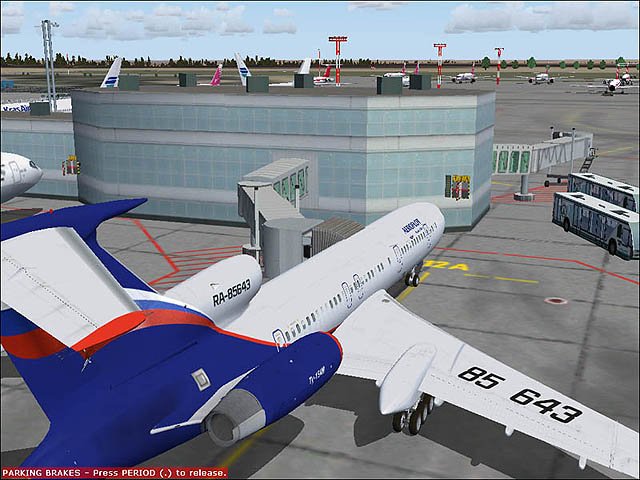
In this training manual on the example of flight describes the basic steps in all phases of flight, and described herself preparing for the flight (a flight plan, starting the engines, etc.). In tutorials, more than 100 images, which will help implement the correct flight even novice non-outstanding expertise. If you have not purchased this aircraft, perhaps this tutorial will help you make the choice. After reviewing it, you'll see the main features of the plane (panel, visual model, etc.). So Download and enjoy ...
→ Size:
7 MB
→ Date:
21 years ago (17.05.2005 20:06)
→ Author:
^abc^
→ License:
Freeware - Free version, Do Not Redistribute
→ Downloaded:
3886 time(s)