Vid na krylo Pt154 b2
| Rating: 4.7!
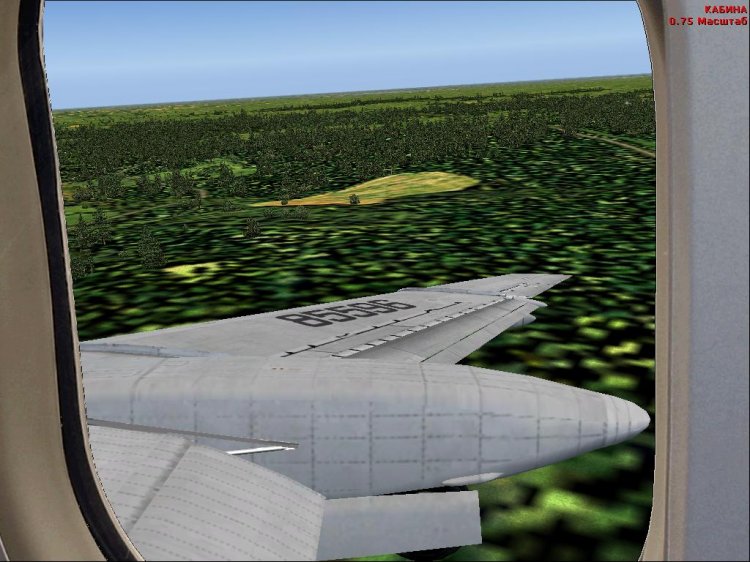
Dynamic view of the wing from the passenger compartment for 154.
→ Size:
226 KB
→ Date:
20 years ago (19.04.2006 15:23)
→ Author:
→ License:
Freeware - Free version, Unlimited Distribution
→ Downloaded:
2560 time(s)
У кого проблемы возникли, я риешл очень просто:
из папки PANEL архива копируем два файлика 154_lpass.BMP и 154_rpass.bmp в папку PANEL вашего PT TU-154b2 в папке с симулятором. В этой же папке (PT TU-154b2Panel есть файл Panel.cfg Открываем его через текстовый редактор.
Видим вот это:
[Window Titles]
Window00=Tu-154B-2 Main Instrument Panel
Window01=Checklist Panel
Window02=Throttle
Window03=NVU
Window04=High
Window05=PNP Right
Window06=KM-5
Window07=JoyService
Window08=SPU
Window09=VirtNav
Window10=NVU Calk
Window11=APService
Window12=Eng_over
Fixed Window32=High
Fixed Window33=Copilot Panel
Fixed Window34=EngPanel
==========ВОТ КАК РАЗ ПОСЛЕ ЭТИХ СТРОК ВСТАВЛЯЕМ=============================
[Window Titles]
Fixed Window36=Right Up
Fixed Window37=Left Up
[VIEWS]
VIEW_RIGHT_UP_WINDOWS=36
VIEW_RIGHT_UP_DIR=7.0, 0.0, 90
VIEW_RIGHT_UP_EYE=0.0, 0.2,-25.0
VIEW_LEFT_UP_WINDOWS=37
VIEW_LEFT_UP_DIR=7.0, 0.0, 270
И ВСЁ. У мну все именно так заработало!
VIEW_LEFT_UP_EYE=0.0, 0.2, -27.0 − Яныш, 13 years ago, #
VIEW_LEFT_UP_EYE=0.0, 0.2, " глюк :) − Яныш, 13 years ago, #